Domain individualsoftware24.de kaufen?
Wir ziehen mit dem Projekt
individualsoftware24.de um.
Sind Sie am Kauf der Domain
individualsoftware24.de interessiert?
domain@kv-gmbh.de · 0541-91531010
Domain individualsoftware24.de kaufen?
Sollte eine Webcam mit 2k oder 60fps verwendet werden?
Die Wahl zwischen einer Webcam mit 2k-Auflösung oder 60fps hängt von den individuellen Bedürfnissen und Anforderungen ab. Eine Webcam mit 2k-Auflösung bietet eine höhere Bildqualität und Schärfe, während 60fps eine flüssigere Bewegungsdarstellung ermöglichen. Wenn es um Videokonferenzen oder Streaming geht, könnte eine höhere Bildrate von 60fps vorteilhaft sein, um eine reibungslose und natürliche Darstellung zu gewährleisten. Wenn jedoch die Bildqualität und Schärfe wichtiger sind, könnte eine Webcam mit 2k-Auflösung die bessere Wahl sein. **
Was ist Lenovo Software?
Lenovo Software bezieht sich auf die verschiedenen Programme und Anwendungen, die von Lenovo entwickelt wurden, um die Leistung und Funktionalität ihrer Geräte zu verbessern. Dazu gehören beispielsweise Systemdiagnosetools, Treiber-Updates, Sicherheitssoftware und andere nützliche Programme. Lenovo Software hilft den Benutzern, ihre Geräte effizienter zu nutzen und Probleme zu beheben, die auftreten können. Diese Software wird oft vorinstalliert auf Lenovo-Geräten geliefert und kann auch von der offiziellen Lenovo-Website heruntergeladen werden. **
Ähnliche Suchbegriffe für Lenovo-2K-Webcam
Top-Angebote
Produkte zum Begriff Lenovo-2K-Webcam:
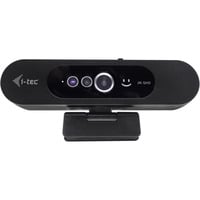

-
Welche Lenovo Software löschen?
Es gibt verschiedene Lenovo-Software, die möglicherweise nicht benötigt wird und Platz auf Ihrem Computer beansprucht. Einige Beispiele sind Lenovo Vantage, Lenovo Solution Center, Lenovo System Update und Lenovo Companion. Bevor Sie jedoch etwas löschen, sollten Sie sicherstellen, dass es sich nicht um wichtige Systemsoftware handelt. Es ist ratsam, sich vor dem Löschen von Lenovo-Software über deren Funktionen zu informieren, um sicherzustellen, dass Sie keine wichtigen Funktionen verlieren. Wenn Sie sich unsicher sind, können Sie auch den Lenovo-Support kontaktieren, um Empfehlungen zu erhalten. **
-
Was ist Webcam-Software 2?
Webcam-Software 2 ist eine Anwendung, die es ermöglicht, die Funktionen und Einstellungen einer Webcam zu steuern. Mit dieser Software können Benutzer ihre Webcam konfigurieren, um die Bildqualität anzupassen, Effekte hinzuzufügen oder Videos aufzunehmen. Webcam-Software 2 bietet in der Regel auch Funktionen wie Gesichtserkennung, Bewegungserkennung und die Möglichkeit, Live-Streams zu erstellen. Diese Software ist besonders nützlich für Videoanrufe, Videokonferenzen oder zum Erstellen von Inhalten für soziale Medien. **
-
Warum funktioniert die integrierte Webcam Lenovo EasyCam nicht mehr?
Es gibt mehrere mögliche Gründe, warum die integrierte Webcam Lenovo EasyCam nicht mehr funktioniert. Es könnte ein Treiberproblem sein, bei dem der Treiber veraltet oder beschädigt ist. Es könnte auch ein Hardwareproblem sein, wie zum Beispiel ein Kabelbruch oder ein Defekt der Kamera selbst. Es könnte auch sein, dass eine andere Anwendung die Webcam blockiert oder dass die Webcam in den Einstellungen deaktiviert wurde. **
-
Wie kann ich die Webcam beim Lenovo T400 verwenden?
Um die Webcam beim Lenovo T400 zu verwenden, öffnen Sie zunächst eine Anwendung, die die Kamera unterstützt, wie zum Beispiel Skype oder Zoom. Stellen Sie sicher, dass die Kamera aktiviert ist, indem Sie die Funktionstaste "Fn" und die Taste "F6" gleichzeitig drücken. Dadurch wird die Kamera ein- oder ausgeschaltet. Sie können dann die Kamera in der Anwendung verwenden, um Videoanrufe oder Aufnahmen zu machen. **

Gibt es eine universelle Webcam-Software?
Ja, es gibt verschiedene universelle Webcam-Software, die mit den meisten gängigen Webcam-Modellen kompatibel ist. Beispiele dafür sind Programme wie "ManyCam" oder "SplitCam", die es ermöglichen, die Webcam für verschiedene Zwecke zu verwenden, wie z.B. Videochats, Aufnahmen oder Streaming. Diese Software bietet oft auch zusätzliche Funktionen wie Effekte oder Bildbearbeitungsmöglichkeiten. **
Wo speichert mein Lenovo Laptop Bilder meiner Webcam unter Windows 10 ab?
Unter Windows 10 speichert ein Lenovo Laptop Bilder der Webcam normalerweise im Ordner "Bilder" auf dem Laufwerk C: in einem Unterordner mit dem Namen "Kameraaufnahmen" oder "Webcam". Sie können auch den Datei-Explorer öffnen und nach dem Ordner "Kameraaufnahmen" suchen, um die Bilder zu finden. **
Top-Angebote
Produkte zum Begriff Lenovo-2K-Webcam:
-
Sollte eine Webcam mit 2k oder 60fps verwendet werden?
Die Wahl zwischen einer Webcam mit 2k-Auflösung oder 60fps hängt von den individuellen Bedürfnissen und Anforderungen ab. Eine Webcam mit 2k-Auflösung bietet eine höhere Bildqualität und Schärfe, während 60fps eine flüssigere Bewegungsdarstellung ermöglichen. Wenn es um Videokonferenzen oder Streaming geht, könnte eine höhere Bildrate von 60fps vorteilhaft sein, um eine reibungslose und natürliche Darstellung zu gewährleisten. Wenn jedoch die Bildqualität und Schärfe wichtiger sind, könnte eine Webcam mit 2k-Auflösung die bessere Wahl sein. **
-
Was ist Lenovo Software?
Lenovo Software bezieht sich auf die verschiedenen Programme und Anwendungen, die von Lenovo entwickelt wurden, um die Leistung und Funktionalität ihrer Geräte zu verbessern. Dazu gehören beispielsweise Systemdiagnosetools, Treiber-Updates, Sicherheitssoftware und andere nützliche Programme. Lenovo Software hilft den Benutzern, ihre Geräte effizienter zu nutzen und Probleme zu beheben, die auftreten können. Diese Software wird oft vorinstalliert auf Lenovo-Geräten geliefert und kann auch von der offiziellen Lenovo-Website heruntergeladen werden. **
-
Welche Lenovo Software löschen?
Es gibt verschiedene Lenovo-Software, die möglicherweise nicht benötigt wird und Platz auf Ihrem Computer beansprucht. Einige Beispiele sind Lenovo Vantage, Lenovo Solution Center, Lenovo System Update und Lenovo Companion. Bevor Sie jedoch etwas löschen, sollten Sie sicherstellen, dass es sich nicht um wichtige Systemsoftware handelt. Es ist ratsam, sich vor dem Löschen von Lenovo-Software über deren Funktionen zu informieren, um sicherzustellen, dass Sie keine wichtigen Funktionen verlieren. Wenn Sie sich unsicher sind, können Sie auch den Lenovo-Support kontaktieren, um Empfehlungen zu erhalten. **
-
Was ist Webcam-Software 2?
Webcam-Software 2 ist eine Anwendung, die es ermöglicht, die Funktionen und Einstellungen einer Webcam zu steuern. Mit dieser Software können Benutzer ihre Webcam konfigurieren, um die Bildqualität anzupassen, Effekte hinzuzufügen oder Videos aufzunehmen. Webcam-Software 2 bietet in der Regel auch Funktionen wie Gesichtserkennung, Bewegungserkennung und die Möglichkeit, Live-Streams zu erstellen. Diese Software ist besonders nützlich für Videoanrufe, Videokonferenzen oder zum Erstellen von Inhalten für soziale Medien. **
Ähnliche Suchbegriffe für Lenovo-2K-Webcam
-
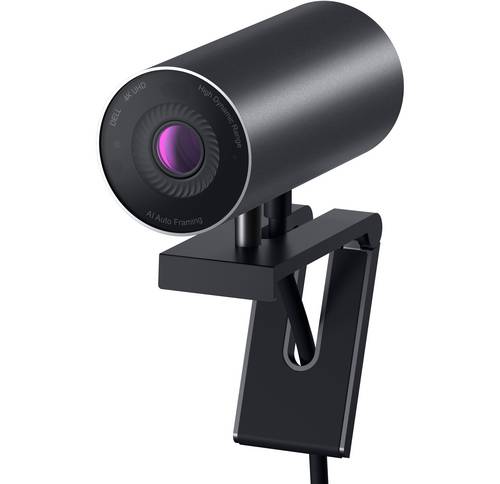
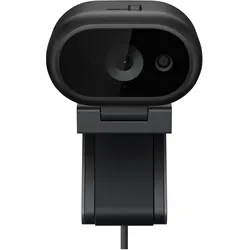
Dell Pro 5 Webcam 2K WB526, Webcam, SchwarzDie Pro 5 Webcam 2K WB526 von Dell Inc. ist eine hochwertige Webcam, die speziell für professionelle Anwendungen entwickelt wurde. Mit einer maximalen Videoauflösung von 2560 x 1440 Pixeln und einer Bildwiederholfrequenz von 30 fps liefert sie gestochen scharfe Bilder in Quad HD. Die Webcam ist über USB-C angeschlossen und bietet eine einfache Integration in moderne Arbeitsumgebungen. Sie ist mit einem Clip zur flexiblen Befestigung ausgestattet und unterstützt Funktionen wie HDR und Gesichtserkennung, was sie ideal für anspruchsvolle Videokonferenzen und professionelle Workflows macht. Die Kamera ist kompatibel mit verschiedenen Betriebssystemen, darunter Windows und Mac OS, und ermöglicht eine nahtlose Zusammenarbeit mit führenden Plattformen. Die Pro 5 Webcam 2K WB526 überzeugt durch ihre präzise Bildqualität und die zuverlässige Signalübertragung, was sie zu einer optimalen Wahl für den Einsatz in Büroumgebungen und Home-Office-Szenarien macht. Die integrierte Mikrofonfunktion sorgt für klare Audioaufnahmen, während der weite Blickwinkel von 78 Grad eine umfassende Erfassung des Bildbereichs ermöglicht. Insgesamt bietet diese Webcam eine ausgewogene Kombination aus technischer Präzision und benutzerfreundlicher Handhabung, die den Anforderungen moderner Kommunikationslösungen gerecht wird. - 2K-QHD Auflösung für gestochen scharfe Bilder - USB-C Schnittstelle für einfache Integration - Integrierte Funktionen wie HDR und Gesichtserkennung.121,65 €*Versand: 0,00 €Sichere Weiterleitung zum Anbieter
-
Warum funktioniert die integrierte Webcam Lenovo EasyCam nicht mehr?
Es gibt mehrere mögliche Gründe, warum die integrierte Webcam Lenovo EasyCam nicht mehr funktioniert. Es könnte ein Treiberproblem sein, bei dem der Treiber veraltet oder beschädigt ist. Es könnte auch ein Hardwareproblem sein, wie zum Beispiel ein Kabelbruch oder ein Defekt der Kamera selbst. Es könnte auch sein, dass eine andere Anwendung die Webcam blockiert oder dass die Webcam in den Einstellungen deaktiviert wurde. **
-
Wie kann ich die Webcam beim Lenovo T400 verwenden?
Um die Webcam beim Lenovo T400 zu verwenden, öffnen Sie zunächst eine Anwendung, die die Kamera unterstützt, wie zum Beispiel Skype oder Zoom. Stellen Sie sicher, dass die Kamera aktiviert ist, indem Sie die Funktionstaste "Fn" und die Taste "F6" gleichzeitig drücken. Dadurch wird die Kamera ein- oder ausgeschaltet. Sie können dann die Kamera in der Anwendung verwenden, um Videoanrufe oder Aufnahmen zu machen. **
-
Gibt es eine universelle Webcam-Software?
Ja, es gibt verschiedene universelle Webcam-Software, die mit den meisten gängigen Webcam-Modellen kompatibel ist. Beispiele dafür sind Programme wie "ManyCam" oder "SplitCam", die es ermöglichen, die Webcam für verschiedene Zwecke zu verwenden, wie z.B. Videochats, Aufnahmen oder Streaming. Diese Software bietet oft auch zusätzliche Funktionen wie Effekte oder Bildbearbeitungsmöglichkeiten. **
-
Wo speichert mein Lenovo Laptop Bilder meiner Webcam unter Windows 10 ab?
Unter Windows 10 speichert ein Lenovo Laptop Bilder der Webcam normalerweise im Ordner "Bilder" auf dem Laufwerk C: in einem Unterordner mit dem Namen "Kameraaufnahmen" oder "Webcam". Sie können auch den Datei-Explorer öffnen und nach dem Ordner "Kameraaufnahmen" suchen, um die Bilder zu finden. **
* Alle Preise verstehen sich inklusive der gesetzlichen Mehrwertsteuer und ggf. zuzüglich Versandkosten. Die Angebotsinformationen basieren auf den Angaben des jeweiligen Shops und werden über automatisierte Prozesse aktualisiert. Eine Aktualisierung in Echtzeit findet nicht statt, so dass es im Einzelfall zu Abweichungen kommen kann. ** Hinweis: Teile dieses Inhalts wurden von KI erstellt.