Domain individualsoftware24.de kaufen?
Wir ziehen mit dem Projekt
individualsoftware24.de um.
Sind Sie am Kauf der Domain
individualsoftware24.de interessiert?
domain@kv-gmbh.de · 0541-91531010
Domain individualsoftware24.de kaufen?
Wie kann man benutzerdefinierte Einstellungen in einer Software anpassen?
In den Einstellungen der Software können individuelle Anpassungen vorgenommen werden, z.B. Farbschemata oder Schriftarten. Oft gibt es auch die Möglichkeit, Profile anzulegen, um verschiedene Einstellungen für unterschiedliche Nutzer zu speichern. Manchmal können auch Plugins oder Add-Ons verwendet werden, um zusätzliche Anpassungen vorzunehmen. **
Welche Vorteile bietet die Möglichkeit, benutzerdefinierte Einstellungen in Software oder Anwendungen anzupassen und anzulegen? Wie können benutzerdefinierte Einstellungen die Benutzererfahrung verbessern?
Benutzerdefinierte Einstellungen ermöglichen es den Nutzern, die Software oder Anwendung an ihre individuellen Bedürfnisse anzupassen. Dies kann die Effizienz steigern und die Produktivität erhöhen. Darüber hinaus können benutzerdefinierte Einstellungen die Benutzererfahrung personalisieren und somit die Zufriedenheit und Bindung der Nutzer verbessern. **
Ähnliche Suchbegriffe für Monitor-Einstellungen
Top-Angebote
Produkte zum Begriff Monitor-Einstellungen:
-
Groß, Johanna: Einstellungen, Motive und Werthaltungen von Studierenden des öffentlichen DienstesEinstellungen, Motive und Werthaltungen von Studierenden des öffentlichen Dienstes , Erkenntnisse für Praxis, Forschung und Lehre , Rück- & Bremsleuchten > Beleuchtung , Auflage: 1. Auflage, Erscheinungsjahr: 202410, Autoren: Groß, Johanna, Auflage: 24001, Auflage/Ausgabe: 1. Auflage, Seitenzahl/Blattzahl: 300, Keyword: Beamtentum; Besoldung; Politics; Public Administration; Staat; Tarif; Verwaltung, Fachschema: Verwaltungsrecht - Verwaltungssachen~Öffentliches Recht~Forschung (wirtschafts-, sozialwissenschaftlich) / Sozialforschung~Sozialforschung~Empirische Sozialforschung~Sozialforschung / Empirische Sozialforschung~Soziologie / Arbeit, Wirtschaft, Technik~Öffentliche Verwaltung~Verwaltung / Öffentliche Verwaltung, Fachkategorie: Öffentliches Recht~Sozialforschung und -statistik~Soziologie: Arbeit und Beruf~Psychologische Beratung von Studenten~Öffentliche Verwaltung, Warengruppe: TB/Öffentliches Recht, UNSPSC: 49019900, Warenverzeichnis für die Außenhandelsstatistik: 49019900, Blätteranzahl: 350 Blätter, Länge: 227, Breite: 153, Höhe: 25, Gewicht: 514, Produktform: Kartoniert, Genre: Sozialwissenschaften/Recht/Wirtschaft,89,00 €*Versand: 0,00 €Sichere Weiterleitung zum Anbieter
-
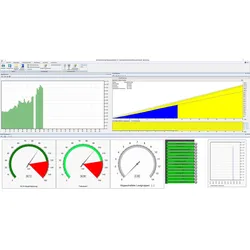
HPE Networking IMC Application Performance Manager Software Module 25-monitor Li...Networking IMC Application Performance Manager Software Module 25-monitor License E-LTUDie HPE IMC Application Performance Manager (APM) Software bietet eine Ansicht der Anwendungsverfügbarkeit, welche es Administratoren ermöglicht, den Status kritischer Geschäftsanwendungen und deren Auswirkungen auf die Netzwerkleistung darzustellen und zu messen. So lässt sich problemlos ermitteln, welche Geschäftsprozesse betroffen sind und welche Anwendungsprobleme vorrangig behandelt werden müssen. All dies trägt zu einer schnellen und effektiven Fehlerbehebung bei. Bietet eine Benutzeroberfläche mit Fehlerverwaltung und Leistungsüberwachung von Anwendungen, Servern und Datenbanken. Funktioniert zusammen mit dem IMC Service Health Manager, um eine Gesamtbeurteilung des Netzwerkstatus bereitzustellen.Neue Funktionen – Zusatzinformationen:Fehlerverwaltung für überwachte Anwendungen.Umfassende Bericht...7448,53 €*Versand: 8,93 €Sichere Weiterleitung zum Anbieter
-
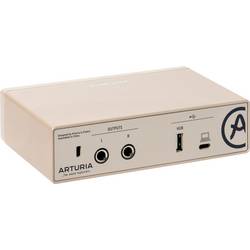
Audio Interface Arturia MiniFuse 1 Monitor-Controlling, inkl. Software 92-90126Die Arturia MiniFuse 1 Champagne ist ein tragbares Audio-Interface mit 1 Eingang und 2 Ausgängen, das für eine Vielzahl von Anwendungen geeignet ist – sei es für Gesangsaufnahmen, Gitarren, Podcasts oder die Produktion von Musik im Studio-Qualitätsbereich. Mit einem vollständigen Software-Bundle, das Instrumente, Aufnahmesoftware und Effekte umfasst, wird das Aufnehmen und Produzieren zum Kinderspiel. MiniFuse gehört zur preisgekrönten Arturia AudioFuse-Serie. Es ist class-compliant und wird über USB betrieben, sodass keine zusätzliche Stromversorgung erforderlich ist. Einfach einstecken und loslegen – das Aufnehmen war noch nie so einfach. Das MiniFuse 1 bietet eine unkomplizierte Auswahl an Ein- und Ausgängen. Der Kombi-Eingang ermöglicht das einfache Anschließen von XLR- oder 1/4”-Kabeln. Über den schnellen und kompakten USB-C-Anschluss können Sie es an Ihren Computer anschließen und zusätzlich USB-Geräte wie MIDI-Keyboards (bis zu 250 mA) über den USB-Hub-Anschluss verbinden. Für Audiophile bietet das MiniFuse eine beeindruckende 110 dB Dynamik und eine branchenführende Eingangsrauschdämpfung von -129 dB. Das bedeutet für Sie, dass jede Aufnahme unglaubliche Klangqualität, satte Dynamik und ein klarer, rauschfreier Signalweg bietet – ideal für Studioaufnahmen. Dank seines robusten Aluminiumgehäuses ist es perfekt für mobile Produzenten, die es leicht in ihrer Tasche verstauen und überall hin mitnehmen können, ohne Angst vor Schäden haben zu müssen. Die neue Champagne-Farbvariante verleiht dem Interface dabei einen besonders edlen Look. Ob auf Laptop oder Desktop, das MiniFuse funktioniert auf PC und Mac und bietet Ihnen totale Freiheit bei der Aufnahme. Mit der MiniFuse Control Center App können Sie Eingänge, Ausgänge, Einstellungen und Firmware-Updates bequem verwalten. Ein weiteres praktisches Feature ist LoopBack, ein virtueller Kanal, mit dem Sie zusätzliche Audioquellen von Ihrem Computer aufzeichnen oder streamen können, wie z. B. Clips für Ihren Podcast oder Backing Tracks aus Ihrem Browser, ohne zusätzliche Eingänge verwenden zu müssen. Inkludierte Software: Ableton Live Lite Analog Lab Intro Pre 1973 Rev PLATE-140 Delay TAPE-201 Chorus JUN-6 Auto-Tune Unlimited (3 Monate kostenlos) GUITAR RIG 6 LE Splice Creator Plan (3 Monate kostenlos)99,00 €*Versand: 4,95 €Sichere Weiterleitung zum Anbieter


-
Wo werden die Monitor-Einstellungen gespeichert?
Die Monitor-Einstellungen werden in der Regel auf dem Computer gespeichert, auf dem der Monitor angeschlossen ist. Dabei handelt es sich um Einstellungen wie Auflösung, Helligkeit, Kontrast und Farbkalibrierung. In einigen Fällen können die Einstellungen auch direkt auf dem Monitor gespeichert werden, wenn dieser über entsprechende Funktionen verfügt. **
-
Welche Konfigurationsmöglichkeiten gibt es, um personalisierte Einstellungen für Apps und Software vorzunehmen?
Die Konfigurationsmöglichkeiten variieren je nach App oder Software, können aber beispielsweise Benutzerprofile, Einstellungen für Benachrichtigungen oder Datenschutzoptionen umfassen. Oft können auch Farbschemata, Schriftarten oder Layouts angepasst werden. Einige Apps bieten auch die Möglichkeit, Shortcuts oder Widgets hinzuzufügen oder zu entfernen. **
-
Wie komme ich in die Monitor Einstellungen?
Um in die Monitor Einstellungen zu gelangen, musst du zuerst auf das Startmenü klicken. Anschließend wählst du die Option "Einstellungen" aus. In den Einstellungen gehst du dann auf den Bereich "System". Dort findest du die Unterkategorie "Anzeige", wo du die Monitor Einstellungen anpassen kannst. Falls du spezifische Einstellungen suchst, kannst du auch direkt nach "Monitor Einstellungen" in der Suchleiste suchen. **
-
Was sind die Monitor-Einstellungen für CS:GO?
Die optimalen Monitor-Einstellungen für CS:GO können je nach persönlichen Vorlieben variieren. Es wird jedoch empfohlen, eine Bildwiederholfrequenz von mindestens 144 Hz einzustellen, um eine flüssige Darstellung des Spiels zu gewährleisten. Außerdem sollten die Helligkeit und der Kontrast so eingestellt werden, dass die Details im Spiel gut sichtbar sind. Es kann auch hilfreich sein, die Farbtemperatur auf neutral oder kühl einzustellen, um eine bessere Sichtbarkeit von Gegnern und Umgebungen zu ermöglichen. **


Wie kann ich die Monitor-Einstellungen ändern?
Um die Monitor-Einstellungen zu ändern, kannst du normalerweise auf deinem Computer zu den Systemeinstellungen gehen und dort den Abschnitt für die Anzeige oder den Monitor finden. Dort kannst du die Auflösung, die Bildschirmhelligkeit und andere Einstellungen anpassen. In einigen Fällen kann es auch eine separate Software oder Treiber für deinen Monitor geben, mit der du weitere Anpassungen vornehmen kannst. **
Wozu dient die Monitor-Treiber-Software?
Die Monitor-Treiber-Software dient dazu, die Kommunikation zwischen dem Betriebssystem und dem Monitor zu ermöglichen. Sie stellt sicher, dass der Monitor korrekt erkannt und konfiguriert wird und dass die richtigen Einstellungen für die Bildschirmauflösung, Farbkalibrierung und andere Display-Parameter verwendet werden. Ohne den richtigen Treiber kann es zu Problemen wie unscharfen Bildern oder falsch angezeigten Farben kommen. **
Top-Angebote
Produkte zum Begriff Monitor-Einstellungen:
-
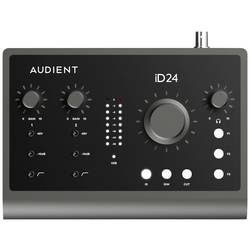
Audio Interface Audient iD24 Monitor-Controlling, inkl. Software 18-90048Mit dem iD24 präsentiert Audient das Audio-Interface für Produzenten und Toningenieure. Ausgestattet mit zwei Audient Console Mic Preamps, erstklassigen Wandlern und einem intuitiven Layout - iD24 kombiniert mühelos erstaunliche Audioleistung mit einfacher Bedienung. Symmetrische Inserts, ADAT-Erweiterbarkeit und anpassbare Monitorsteuerung machen das Produzieren in Studioqualität einfacher denn je. Erweitern mit digitalen I-Os: Mit den optischen Ein- und Ausgängen des iD24 ist man stets bereit für größere Sessions, z. B. für die Aufnahme von Schlagzeug oder einer Live-Band. Dank ADAT und SPDIF lässt sich das iD24 um bis zu 8 Kanäle für Mikrofonvorverstärker erweitern. Hardware-Integration - Symmetrische Inserts: Zur Integration externer Outboard-Effekte vor der Konvertierung stehen zwei symmetrische Insertpunkte zur Verfügung. Die Insert-Returns bieten außerdem direkten Zugriff auf die A/D-Wandler. Hier ergibt sich der sauberste Signalweg, hervorragend geeignet für Print-Backs oder die Integration von externen Line-Pegel-Quellen. Weitere Anwendungsmöglichkeiten sind das Recorden und Mischen mit Hardware-Geräten und die Verwendung externen Mikrofonvorverstärker.335,00 €*Versand: 0,00 €Sichere Weiterleitung zum Anbieter
-
ABB AVS-EM+ ASKI Energiemanagement-Software Energie-Monitor plus 1SDA127066R1Energiemanagement-Software Energie-Monitor plusDie ASKI Lösung ist DIN EN ISO 50001 zertifiziert und ermöglicht auf Knopfdruck aussagekräftige, nachvollziehbare und verlässliche Daten abzurufen und das Energieprofil zu optimieren: Intelligentes Lastmanagement, effizientes Energiedatenmanagement und Batteriespeicher Optimierung.734,86 €*Versand: 8,57 €Sichere Weiterleitung zum Anbieter
-
Groß, Johanna: Einstellungen, Motive und Werthaltungen von Studierenden des öffentlichen DienstesEinstellungen, Motive und Werthaltungen von Studierenden des öffentlichen Dienstes , Erkenntnisse für Praxis, Forschung und Lehre , Rück- & Bremsleuchten > Beleuchtung , Auflage: 1. Auflage, Erscheinungsjahr: 202410, Autoren: Groß, Johanna, Auflage: 24001, Auflage/Ausgabe: 1. Auflage, Seitenzahl/Blattzahl: 300, Keyword: Beamtentum; Besoldung; Politics; Public Administration; Staat; Tarif; Verwaltung, Fachschema: Verwaltungsrecht - Verwaltungssachen~Öffentliches Recht~Forschung (wirtschafts-, sozialwissenschaftlich) / Sozialforschung~Sozialforschung~Empirische Sozialforschung~Sozialforschung / Empirische Sozialforschung~Soziologie / Arbeit, Wirtschaft, Technik~Öffentliche Verwaltung~Verwaltung / Öffentliche Verwaltung, Fachkategorie: Öffentliches Recht~Sozialforschung und -statistik~Soziologie: Arbeit und Beruf~Psychologische Beratung von Studenten~Öffentliche Verwaltung, Warengruppe: TB/Öffentliches Recht, UNSPSC: 49019900, Warenverzeichnis für die Außenhandelsstatistik: 49019900, Blätteranzahl: 350 Blätter, Länge: 227, Breite: 153, Höhe: 25, Gewicht: 514, Produktform: Kartoniert, Genre: Sozialwissenschaften/Recht/Wirtschaft,89,00 €*Versand: 0,00 €Sichere Weiterleitung zum Anbieter
-
Wie kann man benutzerdefinierte Einstellungen in einer Software anpassen?
In den Einstellungen der Software können individuelle Anpassungen vorgenommen werden, z.B. Farbschemata oder Schriftarten. Oft gibt es auch die Möglichkeit, Profile anzulegen, um verschiedene Einstellungen für unterschiedliche Nutzer zu speichern. Manchmal können auch Plugins oder Add-Ons verwendet werden, um zusätzliche Anpassungen vorzunehmen. **
-
Welche Vorteile bietet die Möglichkeit, benutzerdefinierte Einstellungen in Software oder Anwendungen anzupassen und anzulegen? Wie können benutzerdefinierte Einstellungen die Benutzererfahrung verbessern?
Benutzerdefinierte Einstellungen ermöglichen es den Nutzern, die Software oder Anwendung an ihre individuellen Bedürfnisse anzupassen. Dies kann die Effizienz steigern und die Produktivität erhöhen. Darüber hinaus können benutzerdefinierte Einstellungen die Benutzererfahrung personalisieren und somit die Zufriedenheit und Bindung der Nutzer verbessern. **
-
Wo werden die Monitor-Einstellungen gespeichert?
Die Monitor-Einstellungen werden in der Regel auf dem Computer gespeichert, auf dem der Monitor angeschlossen ist. Dabei handelt es sich um Einstellungen wie Auflösung, Helligkeit, Kontrast und Farbkalibrierung. In einigen Fällen können die Einstellungen auch direkt auf dem Monitor gespeichert werden, wenn dieser über entsprechende Funktionen verfügt. **
-
Welche Konfigurationsmöglichkeiten gibt es, um personalisierte Einstellungen für Apps und Software vorzunehmen?
Die Konfigurationsmöglichkeiten variieren je nach App oder Software, können aber beispielsweise Benutzerprofile, Einstellungen für Benachrichtigungen oder Datenschutzoptionen umfassen. Oft können auch Farbschemata, Schriftarten oder Layouts angepasst werden. Einige Apps bieten auch die Möglichkeit, Shortcuts oder Widgets hinzuzufügen oder zu entfernen. **
Ähnliche Suchbegriffe für Monitor-Einstellungen
-
HPE Networking IMC Application Performance Manager Software Module 25-monitor Li...Networking IMC Application Performance Manager Software Module 25-monitor License E-LTUDie HPE IMC Application Performance Manager (APM) Software bietet eine Ansicht der Anwendungsverfügbarkeit, welche es Administratoren ermöglicht, den Status kritischer Geschäftsanwendungen und deren Auswirkungen auf die Netzwerkleistung darzustellen und zu messen. So lässt sich problemlos ermitteln, welche Geschäftsprozesse betroffen sind und welche Anwendungsprobleme vorrangig behandelt werden müssen. All dies trägt zu einer schnellen und effektiven Fehlerbehebung bei. Bietet eine Benutzeroberfläche mit Fehlerverwaltung und Leistungsüberwachung von Anwendungen, Servern und Datenbanken. Funktioniert zusammen mit dem IMC Service Health Manager, um eine Gesamtbeurteilung des Netzwerkstatus bereitzustellen.Neue Funktionen – Zusatzinformationen:Fehlerverwaltung für überwachte Anwendungen.Umfassende Bericht...7448,53 €*Versand: 8,93 €Sichere Weiterleitung zum Anbieter
-
Audio Interface Arturia MiniFuse 1 Monitor-Controlling, inkl. Software 92-90126Die Arturia MiniFuse 1 Champagne ist ein tragbares Audio-Interface mit 1 Eingang und 2 Ausgängen, das für eine Vielzahl von Anwendungen geeignet ist – sei es für Gesangsaufnahmen, Gitarren, Podcasts oder die Produktion von Musik im Studio-Qualitätsbereich. Mit einem vollständigen Software-Bundle, das Instrumente, Aufnahmesoftware und Effekte umfasst, wird das Aufnehmen und Produzieren zum Kinderspiel. MiniFuse gehört zur preisgekrönten Arturia AudioFuse-Serie. Es ist class-compliant und wird über USB betrieben, sodass keine zusätzliche Stromversorgung erforderlich ist. Einfach einstecken und loslegen – das Aufnehmen war noch nie so einfach. Das MiniFuse 1 bietet eine unkomplizierte Auswahl an Ein- und Ausgängen. Der Kombi-Eingang ermöglicht das einfache Anschließen von XLR- oder 1/4”-Kabeln. Über den schnellen und kompakten USB-C-Anschluss können Sie es an Ihren Computer anschließen und zusätzlich USB-Geräte wie MIDI-Keyboards (bis zu 250 mA) über den USB-Hub-Anschluss verbinden. Für Audiophile bietet das MiniFuse eine beeindruckende 110 dB Dynamik und eine branchenführende Eingangsrauschdämpfung von -129 dB. Das bedeutet für Sie, dass jede Aufnahme unglaubliche Klangqualität, satte Dynamik und ein klarer, rauschfreier Signalweg bietet – ideal für Studioaufnahmen. Dank seines robusten Aluminiumgehäuses ist es perfekt für mobile Produzenten, die es leicht in ihrer Tasche verstauen und überall hin mitnehmen können, ohne Angst vor Schäden haben zu müssen. Die neue Champagne-Farbvariante verleiht dem Interface dabei einen besonders edlen Look. Ob auf Laptop oder Desktop, das MiniFuse funktioniert auf PC und Mac und bietet Ihnen totale Freiheit bei der Aufnahme. Mit der MiniFuse Control Center App können Sie Eingänge, Ausgänge, Einstellungen und Firmware-Updates bequem verwalten. Ein weiteres praktisches Feature ist LoopBack, ein virtueller Kanal, mit dem Sie zusätzliche Audioquellen von Ihrem Computer aufzeichnen oder streamen können, wie z. B. Clips für Ihren Podcast oder Backing Tracks aus Ihrem Browser, ohne zusätzliche Eingänge verwenden zu müssen. Inkludierte Software: Ableton Live Lite Analog Lab Intro Pre 1973 Rev PLATE-140 Delay TAPE-201 Chorus JUN-6 Auto-Tune Unlimited (3 Monate kostenlos) GUITAR RIG 6 LE Splice Creator Plan (3 Monate kostenlos)99,00 €*Versand: 4,95 €Sichere Weiterleitung zum Anbieter
-
Einstellungen und Verhalten im Arbeits- und Gesundheitsschutz: Befragungen zur Anwendung von Körperschutzgegenständen bei jungen Bauarbeitern,Einstellungen Und Verhalten Im Arbeits- Und Gesundheitsschutz: Befragungen Zur Anwendung Von Körperschutzgegenständen Bei Jungen Bauarbeitern, Taschenbuch Von Anke Schlieker, Grin, 978-3-8386-2924-7, Seitenanzahl: 8848,00 €*Versand: 0,00 €Sichere Weiterleitung zum Anbieter
-
Wie komme ich in die Monitor Einstellungen?
Um in die Monitor Einstellungen zu gelangen, musst du zuerst auf das Startmenü klicken. Anschließend wählst du die Option "Einstellungen" aus. In den Einstellungen gehst du dann auf den Bereich "System". Dort findest du die Unterkategorie "Anzeige", wo du die Monitor Einstellungen anpassen kannst. Falls du spezifische Einstellungen suchst, kannst du auch direkt nach "Monitor Einstellungen" in der Suchleiste suchen. **
-
Was sind die Monitor-Einstellungen für CS:GO?
Die optimalen Monitor-Einstellungen für CS:GO können je nach persönlichen Vorlieben variieren. Es wird jedoch empfohlen, eine Bildwiederholfrequenz von mindestens 144 Hz einzustellen, um eine flüssige Darstellung des Spiels zu gewährleisten. Außerdem sollten die Helligkeit und der Kontrast so eingestellt werden, dass die Details im Spiel gut sichtbar sind. Es kann auch hilfreich sein, die Farbtemperatur auf neutral oder kühl einzustellen, um eine bessere Sichtbarkeit von Gegnern und Umgebungen zu ermöglichen. **
-
Wie kann ich die Monitor-Einstellungen ändern?
Um die Monitor-Einstellungen zu ändern, kannst du normalerweise auf deinem Computer zu den Systemeinstellungen gehen und dort den Abschnitt für die Anzeige oder den Monitor finden. Dort kannst du die Auflösung, die Bildschirmhelligkeit und andere Einstellungen anpassen. In einigen Fällen kann es auch eine separate Software oder Treiber für deinen Monitor geben, mit der du weitere Anpassungen vornehmen kannst. **
-
Wozu dient die Monitor-Treiber-Software?
Die Monitor-Treiber-Software dient dazu, die Kommunikation zwischen dem Betriebssystem und dem Monitor zu ermöglichen. Sie stellt sicher, dass der Monitor korrekt erkannt und konfiguriert wird und dass die richtigen Einstellungen für die Bildschirmauflösung, Farbkalibrierung und andere Display-Parameter verwendet werden. Ohne den richtigen Treiber kann es zu Problemen wie unscharfen Bildern oder falsch angezeigten Farben kommen. **
* Alle Preise verstehen sich inklusive der gesetzlichen Mehrwertsteuer und ggf. zuzüglich Versandkosten. Die Angebotsinformationen basieren auf den Angaben des jeweiligen Shops und werden über automatisierte Prozesse aktualisiert. Eine Aktualisierung in Echtzeit findet nicht statt, so dass es im Einzelfall zu Abweichungen kommen kann. ** Hinweis: Teile dieses Inhalts wurden von KI erstellt.